목차
윈도우 단축키 17가지를 소개합니다. 보통 키보드 왼쪽 하단에 위치한 윈도우 키는 윈도우 메뉴를 불러올 때 외에는 잘 사용하지 않는다. 또한 게임을 할 때 실수로 윈도우 키를 눌러서 게임에서 빠져나와 게임을 방해하기도 한다, 그래서 보통 윈도우 키를 꺼두기도 하는 편이다.
01
of 18윈도우 단축키 17가지 소개
쓸모 없어 보이지만 윈도우 키를 이용한 다양한 단축키가 존재한다. 이 윈도우 단축키를 이용한다면 컴퓨터에서 작업을 할 때 조금 더 빠르고 편리하게 작업을 할 수 있다.

02
of 18윈도우 키 + 방향 키 (좌, 우)
윈도우 창 크기 조절 (오른쪽, 가운데, 왼쪽) 및 멀티태스킹 실행

03
of 18윈도우 키 + 방향키 (위, 아래)
윈도우 창 크기 확대 및 최소화

04
of 18윈도우 키 + 왼쪽 Ctrl 키 + 방향키 (좌, 우)
가상 데스크톱 전환 (슬라이드 방식으로 가상 데스크탑으로 전환된다.)

05
of 18윈도우 키 + 탭 키
현재 실행 중인 모든 작업 정렬 + 특정 작업 또는 가상 데스크톱으로 전환

06
of 18윈도우 키 + 왼쪽 Ctrl 키 + D 키
새 가상 데스크톱 생성

07
of 18윈도우 키 + 왼쪽 Ctrl 키 + F4 키
현재 가상 데스크톱 종료

08
of 18윈도우 키 + A 키
알림 센터 실행

09
of 18윈도우 키 + S 키
윈도우 검색 활성화

10
of 18윈도우 키 + Q 키
개인 비서 기능 코타나를 활성화한다. 단, 코타나의 국내 서비스를 아직 제공하지 않는 관계로 윈도우 검색 창이 활성화된다. 윈도우 키 + S 키와 같다.

11
of 18윈도우 키 + K 키
블루투스, 미라캐스트 등 주변의 무선 기기 검색

12
of 18윈도우 키 + P 키
다중 모니터 사용 시 출력 방식 선택

13
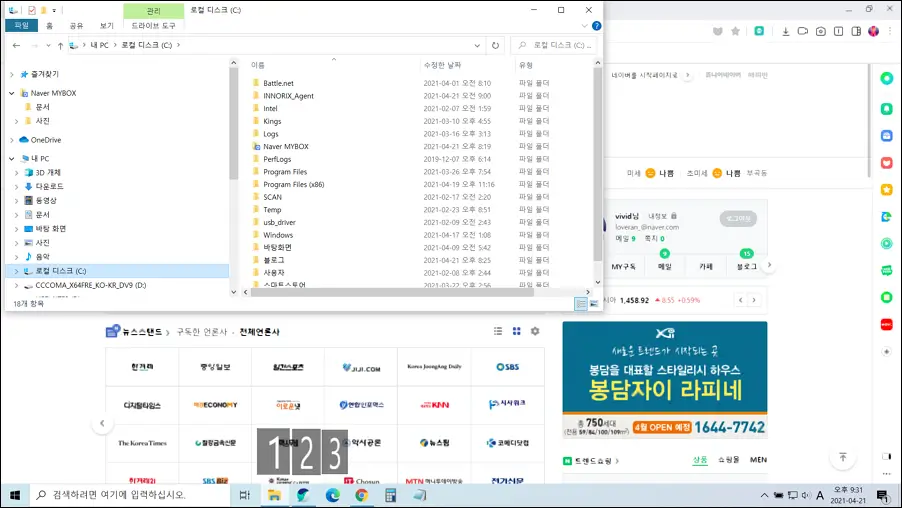
of 18윈도우 키 + 1 ~ 9 키
작업 표시줄에 고정시켜 둔 앱 실행. 번호는 왼쪽에서부터 차례대로 지정된다.
14
of 18윈도우 키 + E 키
파일 탐색기 실행

15
of 18윈도우 키 + + 키
윈도우 돋보기 기능 실행. +, -로 배율을 조절할 수 있다.

16
of 18윈도우 키 + 프린트 스크린 키
내 문서 – 사진 – 스크린샷 폴더에 현재 화면 캡처 후 저장

17
of 18윈도우 키 + pause 키
내 PC 사양 확인

18
of 18윈도우 키 + G 키
게임 동영상 녹화 메뉴 실행

윈도우 키 + Alt 키 + G 키 or R 키
버튼을 누른 시점 이전의 게임 영상 저장 (최대 10분), 버튼을 누른 시점 이후의 게임 영상 녹화 (최대 2시간)