워프여기
  • 윈도우
  • 구글
  • 애드센스
  • 워드프레스
  • 티스토리
  • 정보
  • 게시판
결과가 없다.
모든 결과 보기
워프여기
  • 윈도우
  • 구글
  • 애드센스
  • 워드프레스
  • 티스토리
  • 정보
  • 게시판
결과가 없다.
모든 결과 보기
워프여기
결과가 없다.
모든 결과 보기

윈도우 부팅 USB 만들기, USB 파티션 생성하기, ISO 파일 없는 경우

ISO 파일 없을때 윈도우 부팅 USB 만들기

워프여기 by 워프여기
2023년 10월 27일 - 수정 : 2025년 08월 18일
in 윈도우
읽는 시간: 5분
A A
0
페이스북텔레그램라인스레드챗GPT퍼플렉시티QR 코드이메일

목차

  • 1. 윈도우 부팅 USB 만들기
  • 2. USB 파티션 생성하기, 확인하기

윈도우 10 미디어 생성도구를 사용하면, 윈도우 10을 업데이트하거나 윈도우 10 ISO 파일을 다운로드하거나, 윈도우 부팅 USB를 만들 수도 있다. 우선 윈도우 10 미디어 생성도구를 사용하여 윈도우 10 부팅 USB를 만드는 방법을 설명한다.

01
of 02
윈도우 부팅 USB 만들기

1. 검색창에 “Windows 10 다운로드”를 입력합니다. “Windows 10 다운로드 – Microsoft 공식 홈페이지”를 클릭한다.

윈도우 10 다운로드
윈도우 10 다운로드

2. 페이지에 접속 후 중간쯤에 보이는 “지금 도구 다운로드” 버튼을 클릭한다.

지금 도구 다운로드
지금 도구 다운로드

3. 다운로드 받은 파일을 실행한다. 관련 통지 및 사용 조건을 읽고 “동의” 버튼을 클릭한다.

관련 통지 및 사용조건
관련 통지 및 사용조건

4. 아래쪽 “다른 PC용 설치 미디어”를 선택 후 “다음” 버튼을 클릭한다.

다른 PC용 설치 미디어
다른 PC용 설치 미디어

5. 언어, 에디션, 아키텍쳐를 선택한다. 아키텍처는 되도록 “모두”를 선택한다.
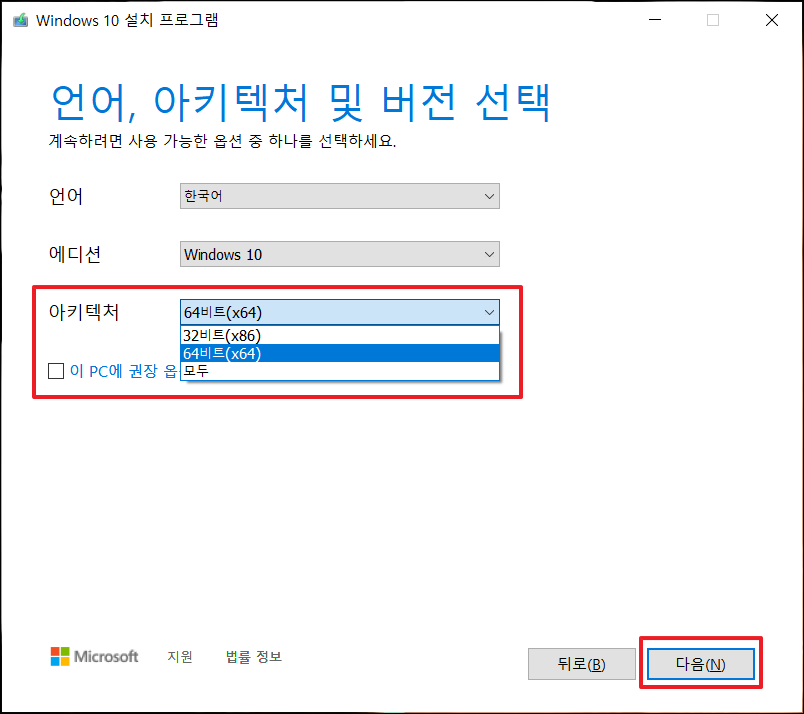
아키텍처 선택
아키텍처 선택

6. 사용할 미디어를 선택한다. USB 플래시 드라이브를 선택한다. 8GB 이상의 USB가 필요하다.

USB 플래시 드라이브 선택
USB 플래시 드라이브 선택

7. USB 플래시 드라이브를 선택한다. 어차피 USB 포맷 과정을 거치면서 드라이브의 모든 자료는 삭제된다. 중요한 파일은 꼭 미리 백업해야한다.

USB 드라이브 선택
USB 드라이브 선택

8. Windows 10 다운로드 중

윈도우 10 다운로드 중
윈도우 10 다운로드 중

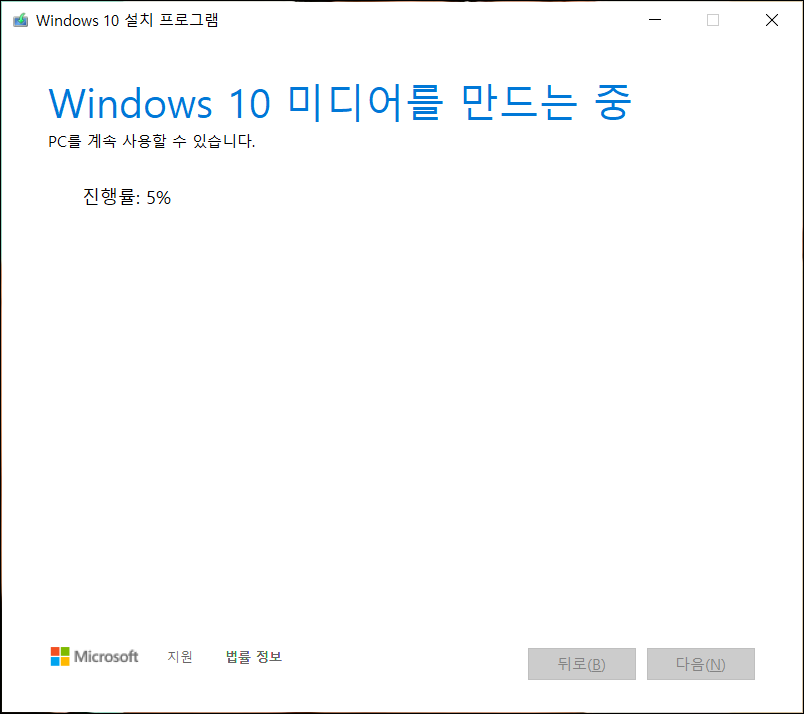
9. Windows 10 미디어를 만드는 중

윈도우 10 미디어 만드는-중
윈도우 10 미디어 만드는-중

10. 윈도우 10 부팅 USB가 완성되었다.

USB 드라이브 설치
USB 드라이브 설치

11. 윈도우 탐색기를 실행하여 USB 드라이브를 확인한다.

USB 드라이브 확인
USB 드라이브 확인

02
of 02
USB 파티션 생성하기, 확인하기

만약 32GB 보다 용량이 큰 USB를 사용했다면, 32GB 외 나머지 공간이 활성화되지 않는다. 이 나머지 공간을 사용할 수 있게 볼륨 활성화 작업을 해야한다.

1. 윈도우 탐색기의 “내 PC”에 마우스 우 클릭하여 “관리” 메뉴를 선택한다.

내 PC 관리
내 PC 관리

2. 컴퓨터 관리 프로그램이 실행되면 저장소 – 디스크 관리 메뉴를 선택한니다. 우측 화면을 보면 할당되지 않은 공간을 확인할 수 있다. 이 공간을 사용할 수 있게 볼륨 생성 후 포맷을 해야한다.

디스크 관리
디스크 관리

3. “할당되지 않은 공간”을 선택하여 마우스 우클릭하여 “새 단순 볼륨…” 메뉴를 선택한다.

할당되지 않은 공간
할당되지 않은 공간

4. 단순 볼륨 만들기 마법사가 실행된다. “다음” 버튼을 클릭한다.

단순 볼륨 만들기 마법사 실행
단순 볼륨 만들기 마법사 실행

5. 단순 볼륨 크기는 현재 입력된 값을 그대로 사용한다. “다음” 버튼을 클릭한다.

단순 볼륨 크기 입력
단순 볼륨 크기 입력

6. 드라이브 문자 할당도 현재 입력된 값을 그대로 사용한다. “다음” 버튼을 클릭한다.

단순 볼륨 문자 할당
단순 볼륨 문자 할당

7. 파일 시스템은 NTFS를 선택한다.

정보

1. FAT32

① 안정적이고 호환성이 뛰어나다.

② 드라이브 최대 크기 32GB, 파일 하나의 최대 크기 4GB.

2. NTFS

① Windows에 특화된 파일 시스템으로 Android, OSX, Linux 등에서는 읽기만 가능하다.

② 드라이브 최대 크기 256TB, 파일 하나의 최대 크기 16TB.

3. exFAT (FAT64)

① 안정성이 취약하여 이동식 디스크를 안전하게 제거하지 않고 그냥 뽑아버릴 경우 데이터가 사라지기도 한다. NTFS에 비해 속도가 떨어진다.

② 드라이브 최대 크기 512TB, 파일 하나의 최대 크기 512TB.

파티션 포맷
파티션 포맷

8. 단순 볼륨 만들기 마법사가 완료되었다. “다음” 버튼을 클릭한다.

단순 볼륨 마법사 완료
단순 볼륨 마법사 완료

9. USB 메모리 정보를 확인한다. D 드라이브와 E 드라이브 모두 정상적으로 설정되었다.

드라이브 설정 완료
드라이브 설정 완료
태그: ISO 파일부팅 USB윈도우 10

동일 태그 추천글

윈도우 10 배경화면 작업 표시줄 작게하기
윈도우

윈도우 10 화면 제어, 윈도우 창 제어, 가상 데스크톱 사용

2023년 12월 20일 - 수정 : 2025년 08월 18일
윈도우 10 배경화면 작업 표시줄 작게하기
윈도우

윈도우 10 작업 표시줄 작게하기, 작은 작업 표시줄 사용하기, 배경화면

2023년 12월 06일 - 수정 : 2025년 08월 18일
윈도우 ISO 파일 다운로드
윈도우

윈도우 10 다운로드, 윈도우 ISO 파일 다운로드

2023년 11월 05일 - 수정 : 2025년 08월 18일
멀티 부팅 USB 만들기
윈도우

윈도우 멀티 부팅 USB 만들기, ventoy 벤토이 사용법

2023년 10월 23일 - 수정 : 2025년 08월 18일
guest
guest
0 댓글
오래된순
최신순

추천글

  • 쿠팡 접속 오류 해결방법

    쿠팡 접속 오류 해결방법, 쿠팡 사이트 페이지 먹통 안됨 Access Denied

    0
    공유 0 트위터 0
  • KT 홈네트워크 구성 시스템 구축 DLNA 연결 공유기 포트포워딩 설정 인터넷전화

    0
    공유 0 트위터 0
  • 워드프레스 애드센스 승인 기간, 도메인 구입부터 승인까지 11일

    0
    공유 0 트위터 0
  • 티스토리 블로그 네이버 검색 등록 서치어드바이저 사이트맵 RSS 제출

    0
    공유 0 트위터 0
  • 윈도우 11 작업 표시줄 시작 메뉴 왼쪽으로 옮기기, 시작 버튼

    0
    공유 0 트위터 0

© Copyright 2022, All Rights Reserved. 워프여기

워프여기
결과가 없다.
모든 결과 보기
  • 윈도우
  • 구글
  • 애드센스
  • 워드프레스
  • 티스토리
  • 정보
  • 게시판

© Copyright 2022, All Rights Reserved.

wpDiscuz