목차
이번에 울트라 와이드 모니터를 구입하면서 윈도우 11 화면 분할 기능을 아주 잘 사용하고 있다. 또한 윈도우 11로 업데이트 하면서 멀티태스킹 기능이 강화되어 윈도우 10 보다 더욱 쉽고 편리하게 사용할 수 있게 되었다. 하지만 막상 사용하다 보니 몇 가지 불편한 점이 생기게 되었고, 이걸 보완할 수 있는 방법을 찾아보게 되었다.
01
of 05윈도우 11 기본 화면 분할
윈도우 11에선 멀티태스킹 기능이 많이 부각되어 쉽게 눈으로 보고, 실행 할 수 있게 되었다. 단축키를 몰라도 사용 가능할 정도로 편리해졌다.
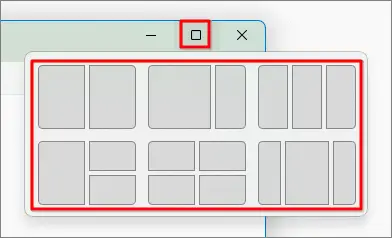
특히 아래 이미지처럼 윈도우 창의 최대화 아이콘에 마우스를 올리면 2분할, 3분할, 4분할 등 원하는 곳으로 윈도우 창을 보낼 수 있게 되었다. 이거 하나 만으로도 충분히 윈도우 화면 분할을 편리하게 사용할 수 있게 되었다.
02
of 05윈도우 11 화면 분할 단점
1. 모든 프로그램이 지원하는 건 아니다.
내가 자주 사용하는 프로그램 중에선 한글, 픽픽은 이 기능을 지원하지 않는다. 둘 다 국내에서 만들어진 프로그램이다. 대신 창을 선택하여 마우스로 끌어서 화면 위쪽으로 올리면 원하는 곳으로 이동을 시킬 수 있어서 이 방식을 사용하고 있다.
2. 분할 방식을 변경할 수 없다.
위 이미지의 6가지의 분할 방식을 수정할 수가 없다. 물론 분할 후 윈도우 창 크기를 조절 하여 자신이 원하면 분할 방식으로 만들 수 있지만, 컴퓨터를 껐다 켜면 다시 또 이 작업을 반복해야 한다. 정해진 분할 방식 외에 다른 방식으로 분할 화면을 바로 적용하기가 어렵다.
예로 세로로 4분할을 한다거나, 세로로 2분할을 하는데 왼쪽은 30% 오른쪽은 70%로 설정할 수는 있지만 이 설정값을 저장할 수는 없다. 컴퓨터를 껐다 켜면 다시 또 화면 분할을 조정하여 작업을 해야 한다.
※ 이런 불편함을 없애고자 화면 분할 설정값을 저장하는 방법을 알아보게 되었고, Power Toys라는 프로그램을 알게 되었다.
03
of 05Power Toys 설치하기
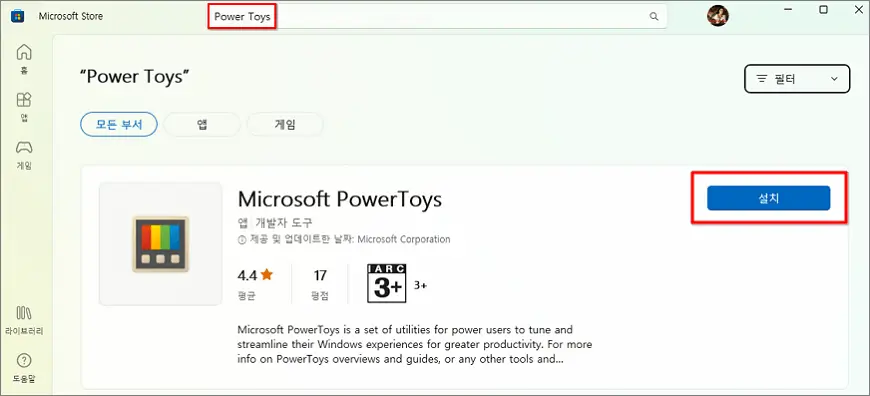
① Microsoft Store에서 Power Toys 검색하여 설치한다.
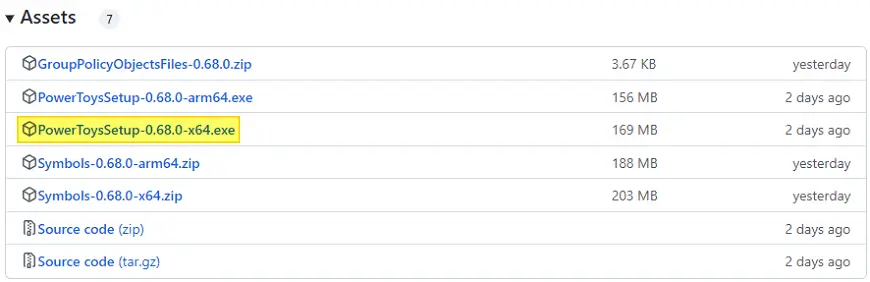
② Microsoft Store를 사용할 수 없다면, https://github.com/Microsoft/powertoys/releases 접속 후 하단부 파일을 다운로드하여 설치한다. (아래 이미지의 형광펜 칠한 파일을 설치하면 된다.)
04
of 05Power Toys 화면 분할 설정
① Power Toys 실행 → Fancy Zones → Fancy Zones 사용 켜기 → 레이아웃 편집기 시작
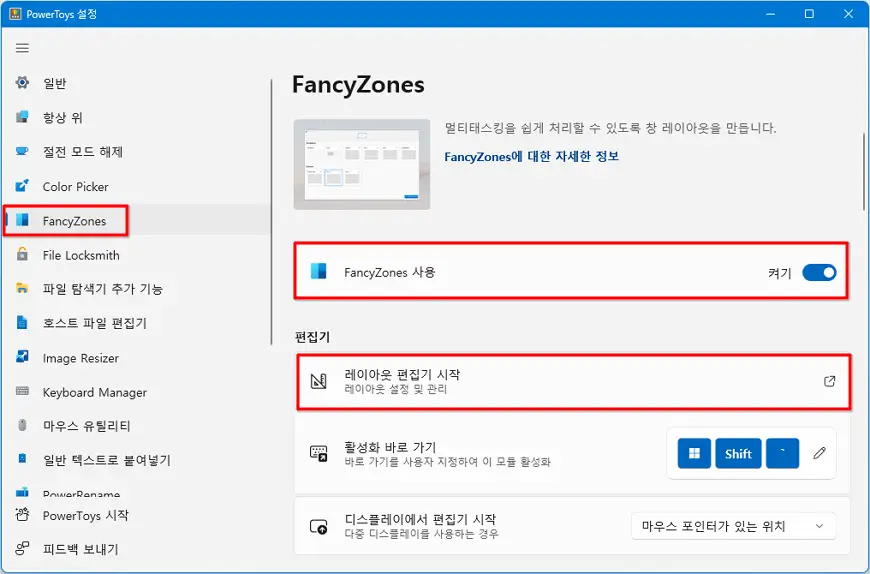
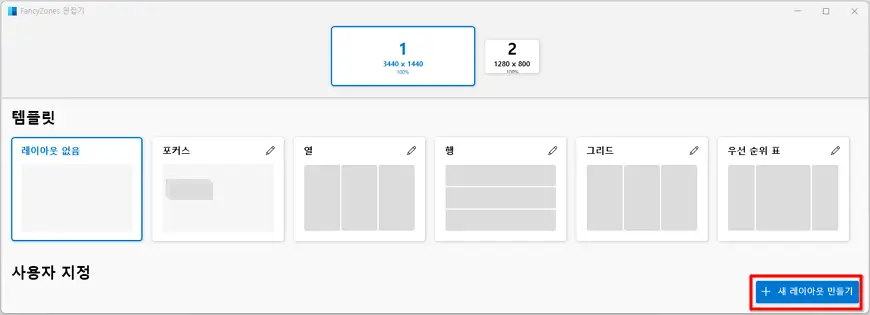
② 자신이 원하는 화면 분할 레이아웃을 만들어야 하기에 우측 하단의 + 새 레이아웃 만들기 버튼을 클릭한다.
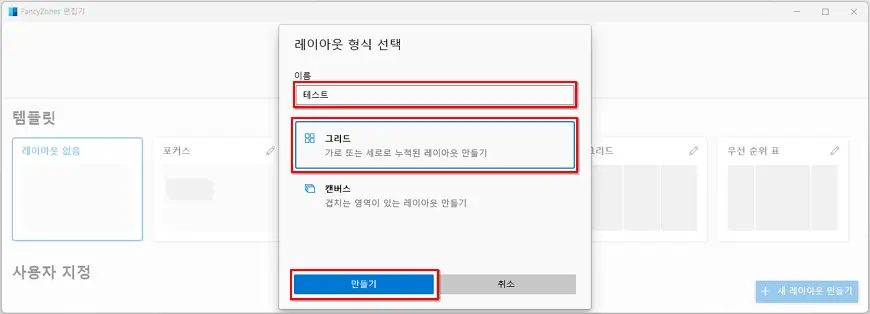
③ 레이아웃 이름은 식별하기 쉽게 작성하고, 그리드와 캔버스 중 하나를 선택하고 만들기 버튼을 클릭한다.
※ 그리드는 일반적인 레이아웃을 만들 때 사용하고, 캔버스는 겹치는 영역이 있는 레이아웃을 만들 때 사용한다.
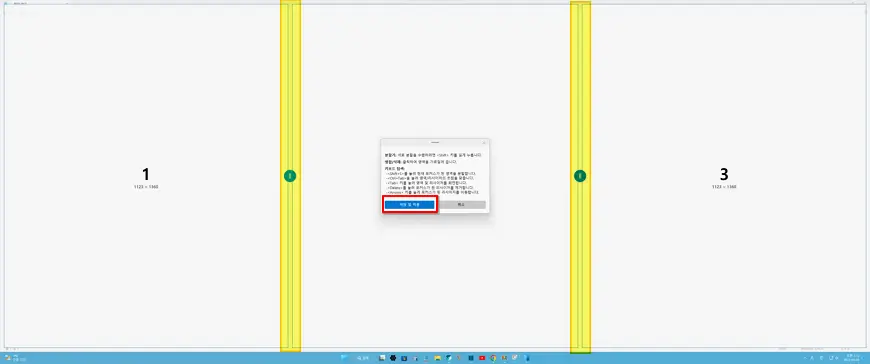
④ 세로 막대를 움직여 원하는 레이아웃을 만들면 된다.
※ 클릭하면 화면 분할이 되고, 마우스를 끌어서 여러 영역 선택하면 영역 병합을 할 수 있다.
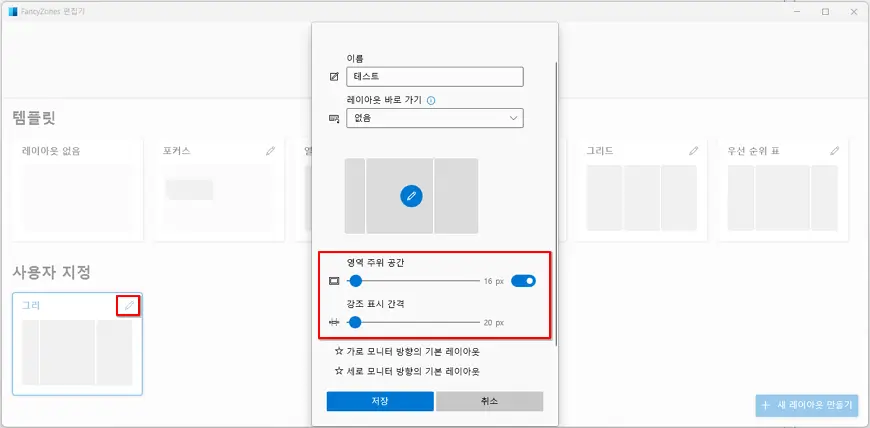
⑤ 본인이 원하는 화면 분할 레이아웃을 만들었다면 펜 아이콘을 클릭해서 중간의 공백, 강조 표시 간격을 설정 할 수 있다. 레이아웃 바로 가기는 숫자를 지정할 수 있다.
05
of 05Power Toys 화면 분할 사용하기
① 만약 레이아웃 바로 가기를 0으로 설정했다면, win + ctrl + alt + 0을 누르면 본인이 만든 화면 분할 레이아웃이 잠깐 화면에 표시된다.
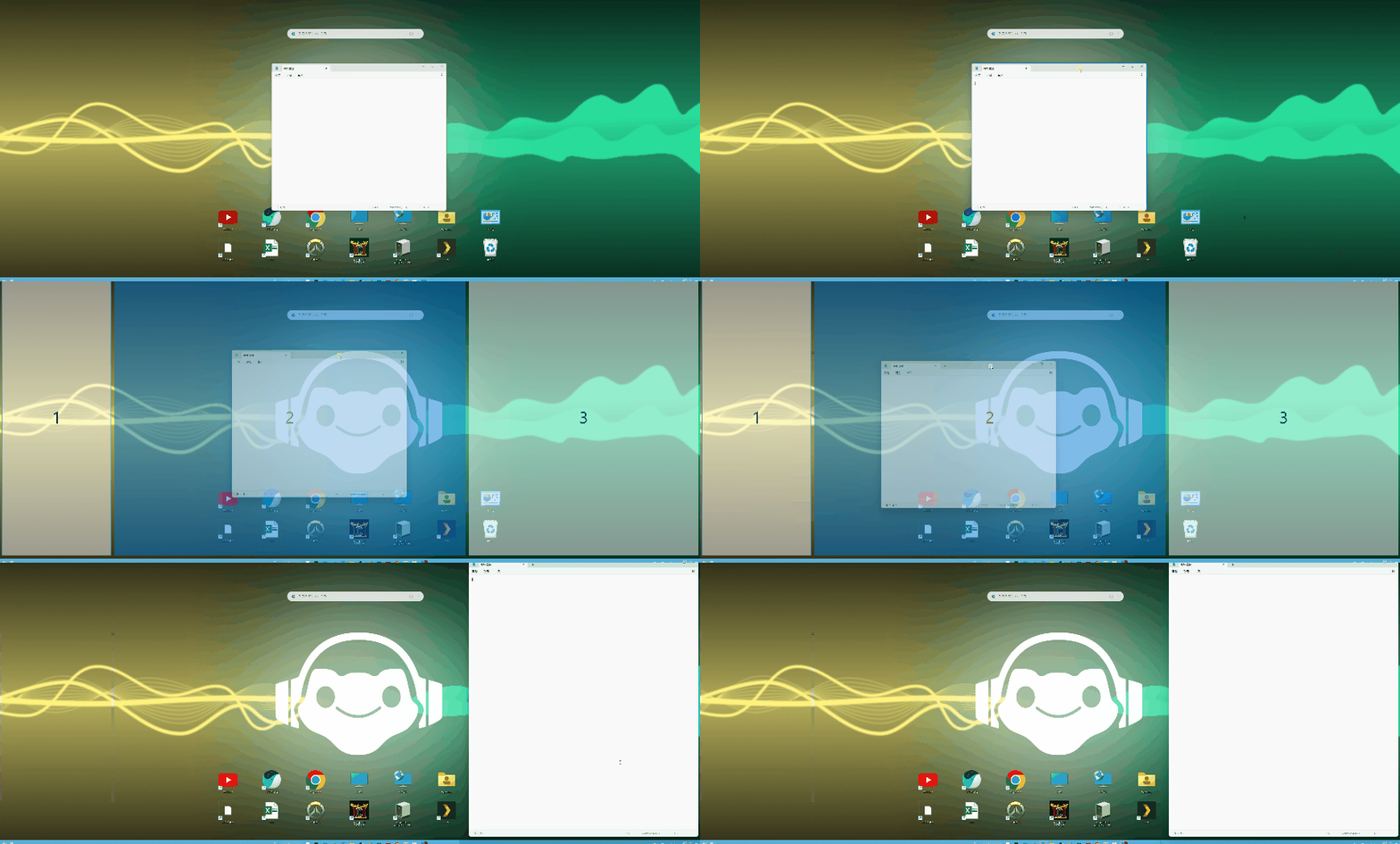
② Shift키를 누른 상태에서 윈도우 창을 선택한 상태로 마우스를 끌면, 본인이 만들어 놓은 화면 분할 레이아웃이 표시된다. 파랗게 표시되는 부분이 현재 선택한 영역이다. 원하는 영역에 윈도우 창을 놓으면 된다.
③ 기타 Fancy Zones의 다양한 사용법 보기