워프여기
  • 윈도우
  • 구글
  • 애드센스
  • 워드프레스
  • 티스토리
  • 정보
  • 게시판
결과가 없다.
모든 결과 보기
워프여기
  • 윈도우
  • 구글
  • 애드센스
  • 워드프레스
  • 티스토리
  • 정보
  • 게시판
결과가 없다.
모든 결과 보기
워프여기
결과가 없다.
모든 결과 보기

구글 스프레드시트 만들기, 스프레드시트 작성하기, 엑셀 파일로 만들기

구글 스프레드시트 만들기 방법

워프여기 by 워프여기
2022년 06월 10일 - 수정 : 2025년 08월 18일
in 구글
읽는 시간: 4분
A A
0
페이스북텔레그램라인스레드챗GPT퍼플렉시티QR 코드이메일

목차

  • 1. 새 스프레드시트 시작하기
  • 2. 기존 엑셀 파일로 만들기
  • 3. 구글 드라이브에서 엑셀 바로 편집하기

구글 스프레드시트 만들기, 파일을 작성하는 다양한 방법을 설명한다. 구글 크롬에 로그인하고 우측 상단 Google 앱 아이콘을 클릭한다. 아래 나타난 앱 중 스프레드시트를 선택한다.

01 스프레드시트 선택
01 스프레드시트 선택

01
of 03
새 스프레드시트 시작하기

스프레드시트에 접속하여 기본으로 제공하는 새 스프레드시트를 만드는 방법을 설명한다.

02 새 스프레드시트
02 새 스프레드시트

※ 기타 정보

만약 새 스프레드시트 시작하기, 템플릿 선택 화면이 보이지 않는다면, 좌측 상단 기본 메뉴 아이콘을 클릭한다.

03 새 스프레드시트 시작하기
03 새 스프레드시트 시작하기

설정 메뉴를 선택한다.

04 스프레드시트 설정
04 스프레드시트 설정

템플릿 – 홈 화면에 최근 템플릿 표시에 체크한다.

05 홈 화면에 최근 템플릿 표시
05 홈 화면에 최근 템플릿 표시

① 빈 스프레드시트 만들기

제목 없는 스프레드시트가 만들어졌다. 가장 먼저 스프레드시트명을 입력해야 한다. 스프레드시트명을 입력하면 자동으로 저장이 된다.

06 빈 스프레드시트 만들기
06 빈 스프레드시트 만들기

② 템플릿으로 스프레드시트 만들기

기본으로 제공하고 있는 템플릿 중 월간 가계부를 선택했다. 스프레드시트명이 월간 가계부로 자동으로 입력이 되었고, 또한 자동으로 저장되었다.

07 템플릿으로 스프레드시트 만들기
07 템플릿으로 스프레드시트 만들기

02
of 03
기존 엑셀 파일로 만들기

기존에 엑셀 파일도 스프레드시트에서 작업을 할 수 있다. 하지만 작업을 하기 전에 우선 엑셀 파일을 스프레드시트 파일로 변환을 해야한다.

1. 스프레드시트 – 파일 – 가져오기를 선택한다.

08 스프레드시트 파일 가져오기
08 스프레드시트 파일 가져오기

2. 파일 가져오기 창이 뜨면 업로드 탭을 선택한다.

09 스프레드시트 업로드
09 스프레드시트 업로드

3. 기기의 파일 선택 버튼을 클릭하여, 엑셀 파일을 선택한다. 혹은 엑섹 파일을 드래그하여 업로드할 수도 있다.

10 스프레드시트 파일 가져오기
10 스프레드시트 파일 가져오기

4. 파일 가져오기 창이 뜨면 가져오기 위치를 선택하고 데이터 가져오기 버튼을 클릭한다.
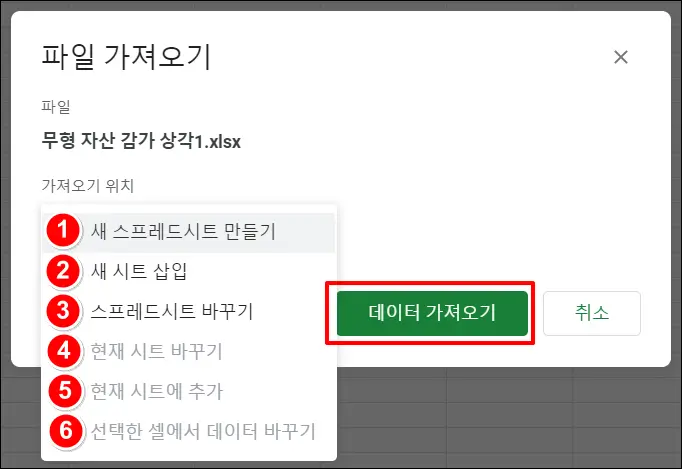
11 스프레드시트 데이터 가져오기
11 스프레드시트 데이터 가져오기

파일 형식에따라 선택할 수 있는 옵션이 달라진다.

① 새 스프레드시트로 가져온다.

② 현 스프레드시트의 새 시트로 가져온다.

③ 현 스프레드시트를 가져온 파일로 교체한다.

④ 현 시트의 콘텐츠를 가져온 데이터로 교체한다.

⑤ 현 시트의 마지막 행 다음으로 가져온 데이터를 추가한다.

⑥ 선택한 셀에 가져온 데이터를 붙여 넣기한다.

5. ③ 스프레드시트 바꾸기를 선택했다. 현재 이 스프레드시트에 있는 모든 데이터가 가져오기 하는 엑셀 파일로 교체된다. 데이터 가져오기 버튼을 클릭한다.

12 스프레드시트 데이터 가져오기
12 스프레드시트 데이터 가져오기

6. 가져오기 한 엑셀 파일이 스프레드시트로 변환되어 편집 가능한 상태가 되었다. 자동으로 구글 드라이브에 저장이 되었다.
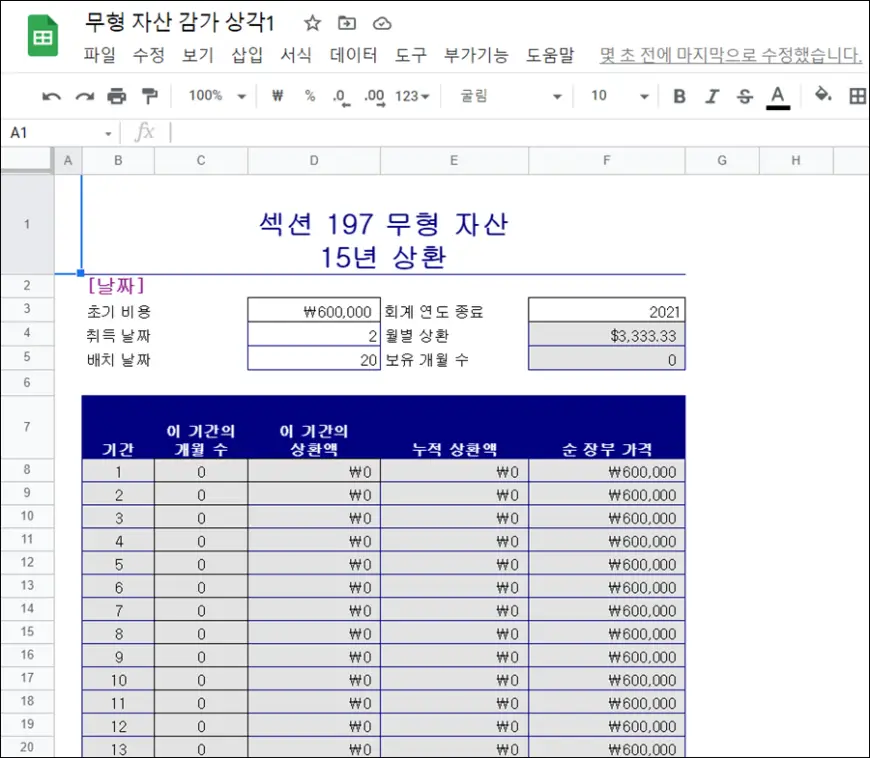
13 가져오기 한 엑셀 파일
13 가져오기 한 엑셀 파일

03
of 03
구글 드라이브에서 엑셀 바로 편집하기

구글 드라이브에 저장된 엑셀 파일도 편집을 할 수 있다.

1. 구글 드라이브에 업로드한 엑셀 파일을 더블클릭한다.
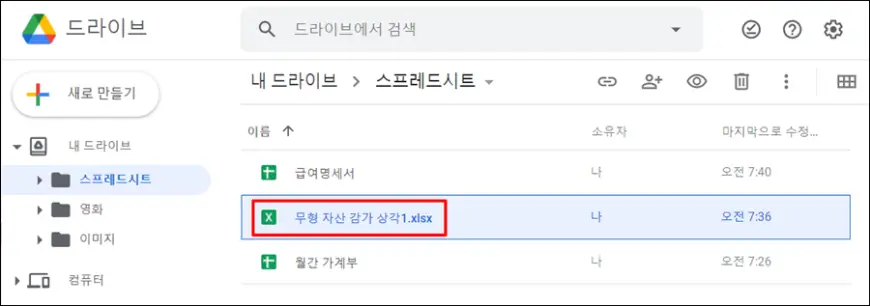
14 구글 드라이브 업로드
14 구글 드라이브 업로드

2. 엑셀 파일이 스프레드시트에서 열렸다. 엑셀 파일의 경우 스프레드시트명 우측에 녹색의 .XLSX로 표시가 된다. 스프레드시트 파일로 변환하기 위해 파일 – Google Sheets로 저장을 선택한다.

15 구글 시트로 저장
15 구글 시트로 저장

3. 녹색 .XLSX가 사라지고 스프레드시트 파일로 변환되었다. 기존 엑셀 파일은 그대로 구글 드라이브에 남아 있으며, 새로운 스프레드시트 파일이 구글 드라이브에 저장되었다.
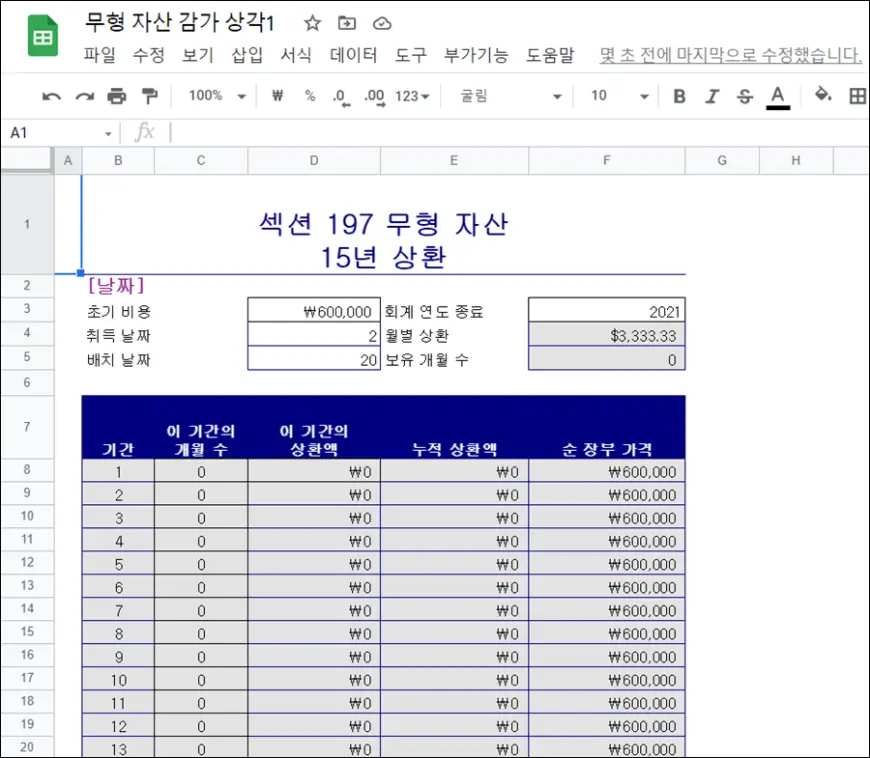
16 구글 드라이브에 저장
16 구글 드라이브에 저장

주의

엑셀 파일을 스프레드시트 파일로 변환하지 않고도 편집 가능하다. 편집을 계속하면 일부 Excel 요소가 삭제될 수 있다. 버전 기록에서 원본 파일을 복원할 수 있다.

태그: 구글스프레드시트엑셀

동일 태그 추천글

구글 애드센스
워드프레스

워드프레스 관리자 로그인 시 애드센스 광고 차단하기, 애드센스 광고 코드 삽입 삭제

2025년 07월 13일 - 수정 : 2025년 08월 18일
구글
애드센스

구글 Offerwall 오퍼월 광고 안뜨게 하는법 차단 방법, 키워드마스터 예시

2025년 02월 04일 - 수정 : 2025년 08월 18일
구글 드라이브 동기화 설치 중지 제거
구글

구글 드라이브 동기화 설치 중지 제거, 계정 연결 해제

2024년 04월 12일 - 수정 : 2025년 08월 18일
핸드폰 분실 구글 내 기기 찾기
구글

핸드폰 분실, 내 휴대폰 찾기 위치추적, 구글 내 기기 찾기 안드로이드

2024년 03월 20일 - 수정 : 2025년 08월 18일
guest
guest
0 댓글
오래된순
최신순

추천글

  • 쿠팡 접속 오류 해결방법

    쿠팡 접속 오류 해결방법, 쿠팡 사이트 페이지 먹통 안됨 Access Denied

    0
    공유 0 트위터 0
  • KT 홈네트워크 구성 시스템 구축 DLNA 연결 공유기 포트포워딩 설정 인터넷전화

    0
    공유 0 트위터 0
  • 워드프레스 애드센스 승인 기간, 도메인 구입부터 승인까지 11일

    0
    공유 0 트위터 0
  • 티스토리 블로그 네이버 검색 등록 서치어드바이저 사이트맵 RSS 제출

    0
    공유 0 트위터 0
  • 윈도우 11 작업 표시줄 시작 메뉴 왼쪽으로 옮기기, 시작 버튼

    0
    공유 0 트위터 0

© Copyright 2022, All Rights Reserved. 워프여기

워프여기
결과가 없다.
모든 결과 보기
  • 윈도우
  • 구글
  • 애드센스
  • 워드프레스
  • 티스토리
  • 정보
  • 게시판

© Copyright 2022, All Rights Reserved.

wpDiscuz